请注意,本文编写于 317 天前,最后修改于 317 天前,其中某些信息可能已经过时。
提示
gpedit.msc 本次操作由于计算机限制而被取消
:::
警告
备注:如果您使用的是 Windows 10 Home 版本,系统默认情况下不包含组策略编辑器。
显示隐藏文件和文件夹: 打开文件资源管理器。
点击上部菜单栏中的“查看”选项卡。
选中“隐藏的项目”复选框。
导航到组策略文件夹: 打开此路径:C:\Windows\System32\GroupPolicy
重命名 Machine 文件夹: 找到名为 Machine 的文件夹。
选中该文件夹,然后按 F2 键,或右键点击选择“重命名”。
将 Machine 文件夹重命名为 Machine.old。 如果出现提示窗口中,点击“继续”按钮来确认需要的管理员权限。
重新打开组策略编辑器: 通过按 Win + R 键打开运行对话框。
输入 gpedit.msc 并按下 Enter 键。
此时,组策略编辑器应该能够顺利启动。然后:
验证新 Machine 文件夹的创建: 返回到 C:\Windows\System32\GroupPolicy 文件夹。
检查是否已自动生成一个新的 Machine 文件夹。
现在,任何在组策略编辑器中进行的更改都将保存到新生成的 Machine 文件夹中。
注
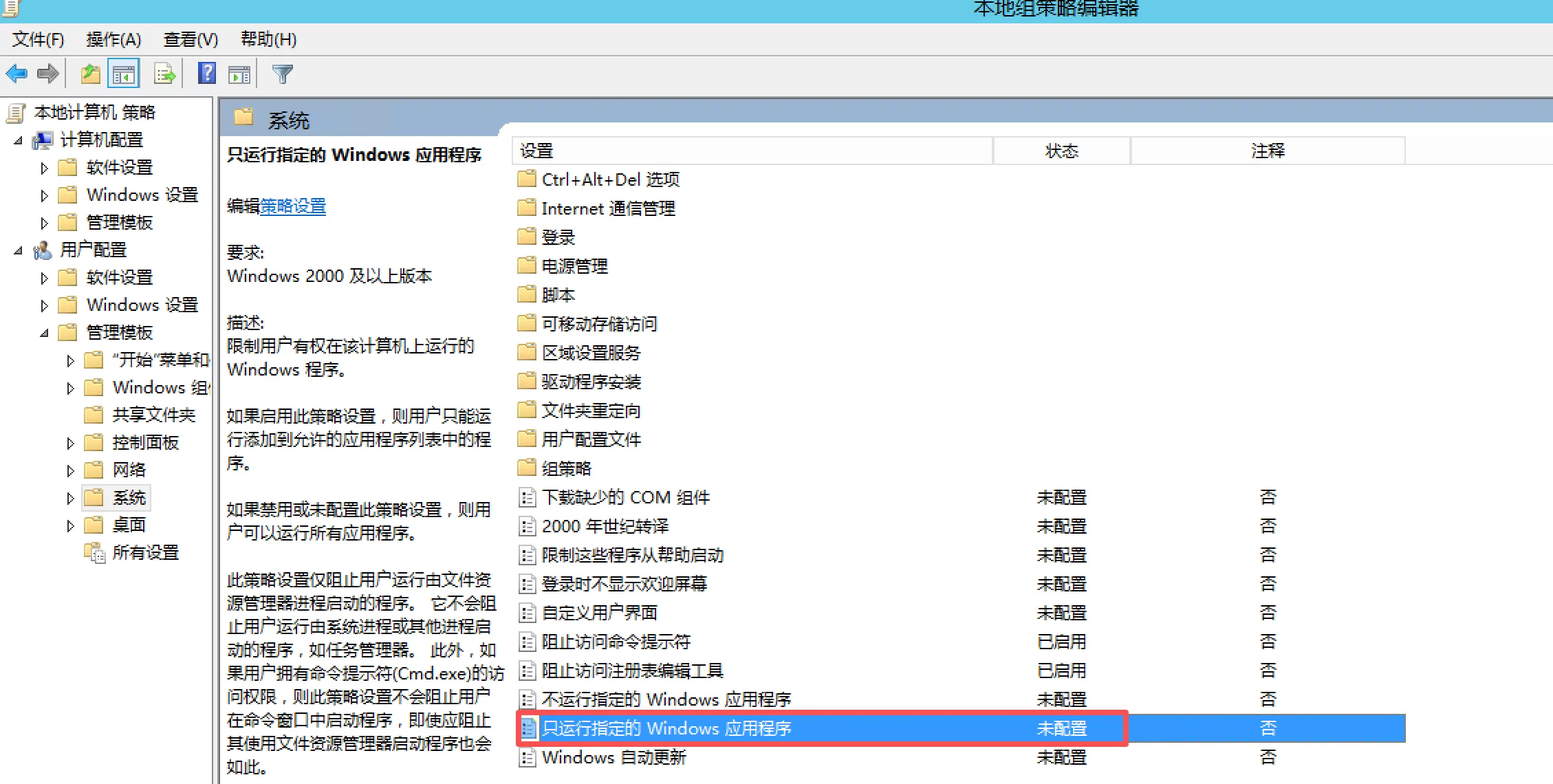
一:运行“gpedit.msc”(组策略)时,系统会提示:,本次操作由于计算机的限制而取消,请与管理员联系还有我发现有时运行其他程序也会报同样的错误,但我是以管理员身份登录的。请问我该怎么办? 解决方法:查看是否设置了“只运行许可的Windows应用程序”的策略,而且未将gpedit.msc本身添加入允许系统运行的程序.打开命令提示符输入
c:\windows\system32\gpedit.msc 回车即可)。如果CMD也被禁止,可以通过以下方法来恢复,重启计算机,在启动时按下F8键,选择“带命令行提示的安全模式”启动,系统会自动运行CMD命令窗口,现在你可以在提示符下运行 c:\windows\system32\gpedit.msc,这将打开组策略。展开“用户配置→管理模板→系统”,在右侧找到“只运行许可的Windows应用程序”策略,将它设置成“未配置”,再“确定”即可.本文作者:易神软件
本文链接:
版权声明:本博客所有文章除特别声明外,均采用 BY-NC-SA 许可协议。转载请注明出处!